
Cómo utilizar Claude AI para tu pequeña empresa: la guía completa
Por Thomas Echezabal, Especialista en Claude AI, thomasknows.ai
La mayoría de la gente utiliza Claude para reescribir un correo electrónico o responder a una pregunta. Eso es útil, pero apenas es una pequeña muestra de cómo se puede utilizar Claude AI como sistema para tu pequeña empresa. Claude cuenta con seis funciones principales que trabajan en conjunto, además de una extensión de navegador que automatiza aplicaciones web y, una vez configuradas, se encarga por sí sola de las propuestas, los seguimientos, los informes, la programación y la investigación. Este tutorial te guía a través de cada una de ellas, explica cómo se conectan entre sí y te muestra cómo poner en marcha tu primer flujo de trabajo en una sola tarde.
Puntos clave
En esta guía, aprenderás:
- Cómo las seis funciones de Claude — Projects, Connectors, Skills, Cowork, Scheduled Tasks y Research Mode — trabajan juntas como un sistema
- Cómo Projects le dan a Claude memoria permanente sobre tu negocio, cargando tus propuestas, precios y tono de marca antes de cada conversación
- Cómo Connectors conectan Claude con tu correo, calendario, CRM y muchas otras herramientas que ya usas
- Cómo Skills guardan conjuntos de instrucciones reutilizables para que tus flujos de trabajo se mantengan coherentes en cada tarea
- Cómo Cowork se encarga de tareas complejas paso a paso — leyendo archivos, realizando análisis, creando entregables y guardando el trabajo terminado en tu disco
- Cómo Scheduled Tasks ejecutan flujos de trabajo automáticamente a intervalos fijos sin que tengas que estar pendiente
- Cómo Claude in Chrome automatiza aplicaciones web desde tu navegador — actualizando CRMs, extrayendo informes de paneles de control y rellenando formularios
- Cómo Research Mode genera informes estructurados con referencias en menos de 15 minutos
¿Qué es Claude AI?
Claude AI es un asistente creado por Anthropic que va más allá del simple chat. Se conecta a tus aplicaciones empresariales, lee tus archivos, sigue instrucciones reutilizables, ejecuta tareas de varios pasos y entrega el trabajo terminado —propuestas, informes, seguimientos, investigaciones— a partir de instrucciones que tú escribes en lenguaje sencillo.
Una vez configurado, Claude funciona más como un servicio de apoyo administrativo que como un chatbot. Conoce a tus clientes, sigue tus formatos, extrae información de tus herramientas y funciona según un horario establecido, de modo que el negocio sigue funcionando incluso cuando tú estás centrado en otras cosas.
Lo que diferencia a Claude de un buscador o de un chatbot genérico es cómo piensa contigo a través de los problemas. Preséntale algo complicado —una decisión de precios que no ves clara, una propuesta que no termina de cuajar, una situación con un cliente que no sabes cómo manejar— y te hará preguntas, sopesará las opciones y te rebatirá cuando tu razonamiento tenga huecos. No es una herramienta a la que consultas. Es un compañero para pensar.
Aquí tienes el resumen de dos minutos de Anthropic:
Vídeo: ¿Qué es Claude? — de Anthropic Academy
Cómo obtener mejores resultados
La calidad de lo que genera Claude depende totalmente de cómo se le dé la indicación. Una indicación imprecisa da lugar a una respuesta imprecisa. Una indicación concreta da lugar a un resultado que realmente se puede enviar.
«Escríbeme un correo electrónico» genera un texto genérico. «Escribe un correo electrónico de seguimiento al propietario de un restaurante que preguntó por nuestro paquete mensual de contabilidad. Que no supere las 150 palabras. Que sea amable pero profesional. Menciona que incluimos la gestión de nóminas» genera un texto listo para usar.
Toda buena consigna consta de tres partes:
- Pon en contexto la situación. ¿Quién eres y para qué es esto? «Dirijo una empresa de contabilidad que presta servicios a restaurantes en Miami. Esto es para hacer un seguimiento a un cliente potencial que preguntó por nuestro paquete mensual».
- Define la tarea. ¿Qué debe hacer Claude? Escribir, analizar, comparar, resumir. Sé específico sobre lo que quieres que te devuelva.
- Especifica las normas. Tono, extensión, formato, ejemplos. «Que no supere las 150 palabras. Que sea un texto cordial pero profesional. Menciona que incluimos la nómina».
También puedes subir archivos directamente a la conversación —propuestas, hojas de cálculo, correos electrónicos de clientes— y Claude los utilizará como contexto para su respuesta. Estos son los cuatro problemas con los que te encontrarás con más frecuencia:
Resultado genérico: Claude no conoce tu negocio a menos que se lo digas. Una sola frase de contexto lo cambia todo. «Tengo una empresa de contabilidad que presta servicios a restaurantes en Miami» basta para cambiar por completo el tono.
Tono incorrecto: No digas «tono profesional». Eso no significa nada para una IA. Pega un correo electrónico que hayas escrito anteriormente y di: «imita este estilo».
Demasiado largo o demasiado corto: díselo. «Envíame un correo de tres frases» o «Escribe una propuesta de dos páginas con una tabla de precios». Claude sigue bien las instrucciones sobre la extensión.
Algo no cuadra: A veces pasa. Pídele a Claude que te explique su razonamiento. Para análisis financieros complejos, activa el modo de reflexión avanzada. La regla: revisa siempre todo lo que se envíe a un cliente.
Considera la primera respuesta como un borrador. El verdadero valor reside en el intercambio de opiniones. «Haz que la introducción sea más directa». «Añade una sección sobre los precios». «Redúcelo a la mitad». Ahí es donde el resultado mejora.
En esta guía se explica cómo empezar a utilizar Claude de forma eficaz, desde la configuración hasta obtener tu primer resultado real:
Vídeo: Tu primera conversación con Claude — de Anthropic Academy
Claude Projects
El mayor desperdicio en el uso de la IA es tener que explicarte una y otra vez — cada nueva conversación empieza con los mismos cinco párrafos de contexto pegados desde cero antes de poder pedir nada útil. Los proyectos solucionan eso de forma definitiva.
Un proyecto es un espacio de trabajo en el que subes una sola vez tus materiales de referencia — menú de servicios, listas de precios, propuestas anteriores, directrices de marca — junto con instrucciones sobre el tono, el formato y las restricciones. Cada conversación dentro de ese proyecto empieza con Claude ya al día de todo.
Piénsalo así: cada nueva conversación es como retomar el hilo con un compañero que lleva meses trabajando contigo, no poner al corriente a un desconocido desde cero.
Configuración de tu primer proyecto
Hay que seguir tres pasos:
- Crea el proyecto. Haz clic en «Nuevo proyecto» y asígnale un nombre. En la descripción, explica a Claude qué es lo que quieres conseguir: «Redactar propuestas para clientes de mi empresa de contabilidad» o «Redactar descripciones de anuncios de propiedades residenciales en Coral Gables».
- Añadir instrucciones. Aquí es donde se define cómo debe responder Claude en cada conversación de este proyecto. Especifica el tono, el nivel de especialización, las reglas de formato o cualquier restricción. Por ejemplo: «Escribe en un tono cordial pero profesional. Incluye siempre los precios en forma de tabla. Haz referencia a nuestro menú de servicios al enumerar los resultados esperados». Estas instrucciones se aplican automáticamente a todos los chats del proyecto.
- Sube tus archivos. Añade los documentos a los que Claude debe hacer referencia: archivos PDF, hojas de cálculo, archivos CSV, documentos de Word o conecta tu cuenta de Google Drive. Todo lo que subas estará disponible en todas las conversaciones del proyecto. Tu catálogo de servicios, propuestas anteriores, directrices de marca, listas de precios... Súbelos una sola vez y Claude los utilizará como referencia en todo momento.
Hay algo que debes tener en cuenta: los archivos que se suben a la base de conocimientos del proyecto se comparten en todos los chats de ese proyecto. Si necesitas hacer referencia a algo solo en una conversación concreta —como un correo electrónico específico de un cliente—, súbelo directamente en el chat. Así mantendrás tu base de conocimientos ordenada y centrada en los materiales que son relevantes para todas las tareas.
Así es como se ve la configuración completa en la práctica:
Vídeo: Introducción a los proyectos en Claude — de Anthropic Academy
Si quieres una guía más detallada —que incluye qué subir, cómo redactar instrucciones personalizadas y qué evitar—, consulta el tutorial completo de Claude Projects.
Claude Connectors
Los conectores integran a Claude directamente en las aplicaciones que ya utiliza tu empresa — Gmail, Google Calendar, Notion, Slack y muchas otras. Esa conexión va más allá de consultar datos: Claude puede buscar archivos, recuperar documentos, redactar respuestas, actualizar registros y ejecutar tareas en varias aplicaciones en una sola solicitud.
¿Qué hacen realmente los Connectors?
Cada conexión requiere una autorización explícita — Claude solo tiene acceso a lo que tú le concedes, nada más. Estos son los conectores más habituales:
- Gmail: redacta respuestas a los correos electrónicos no leídos de tus clientes con tu propia voz, busca en los hilos de conversación y destaca todo aquello que requiera una respuesta
- Google Calendar: consultar el calendario, crear eventos, buscar franjas horarias libres para reuniones
- Google Drive: lee, busca y consulta documentos, hojas de cálculo y presentaciones sin necesidad de descargar nada
- Notion: busca, lee y actualiza páginas, bases de datos y tableros de proyectos directamente
- Slack: resumir canales, redactar mensajes, extraer información de las conversaciones del equipo
Los conectores también funcionan con Asana, Jira, Linear, sistemas CRM y muchas otras herramientas, y la lista sigue creciendo.
¿Cómo funcionan los Connectors?
La mayoría de los conectores no los desarrolla Anthropic, sino las propias empresas de las aplicaciones. Gmail, Notion, Slack y muchas otras se conectan a Claude mediante un estándar abierto (puede que lo hayas visto mencionado como «MCP»). Explora el directorio completo en claude.ai/directory.
Una vez configurados los conectores, Claude decide cuáles utilizar en función de lo que le pidas. También puedes indicárselo directamente —«comprueba mi Gmail» o «recoge datos de Linear»— cuando quieras una aplicación concreta.
Cómo configurar tu primer conector
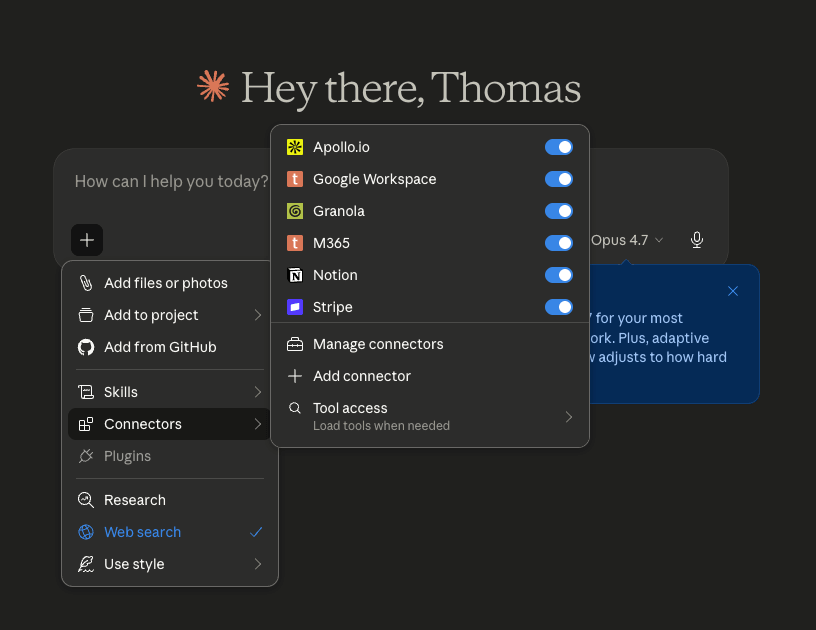
- Abre cualquier chat y haz clic en el botón + en la parte inferior izquierda del campo de texto
- Haz clic en Connectors en el menú — verás tus aplicaciones ya conectadas y la opción para añadir más
- Haz clic en Add connector, elige uno (empieza por Gmail) y sigue los pasos de inicio de sesión para conceder los permisos
- Listo
Haz clic en cualquier conector activo para ver exactamente qué permisos tiene. Puedes activar o desactivar permisos individuales en cualquier momento.
Connectors en acción
Sin Connectors, tú eres el intermediario. Copias un correo electrónico, lo pegas en Claude, esperas una respuesta y luego vuelves a la aplicación para dar seguimiento. Con Connectors, Claude va directamente a la fuente: obtiene lo que necesita, cuando lo necesita, y trabaja con varias aplicaciones en una sola solicitud.
A continuación te ofrecemos una guía paso a paso sobre cómo configurar los conectores y empezar a utilizarlos:
Vídeo: Introducción a Connectors — de Anthropic Academy
Para una guía más detallada con instrucciones de configuración paso a paso y ejemplos reales de uso empresarial para cada conector, consulta el tutorial completo de Claude Connectors para pequeñas empresas.
Claude Skills
Una habilidad es un conjunto de instrucciones, plantillas y flujos de trabajo que Claude carga automáticamente cuando reconoce la tarea. Una vez activada, Claude sigue esas reglas sin que tengas que repetirlas.
Así es como funciona en la práctica: cada mes, una contable elabora el mismo informe para los clientes: encabezado en la parte superior, resumen ejecutivo, gastos clasificados en una tabla, comparación interanual y notas sobre anomalías. Tener quince clientes significa explicar la misma estructura quince veces. Una Skill da la vuelta a esa ecuación — solo tiene que explicarla una vez, y Claude se encarga del resto a partir de ahí.
¿Qué son realmente Skills?
Las habilidades pueden ser de dos tipos:
-
Las Anthropic Skills han sido desarrolladas por Anthropic y se encargan de la creación de documentos. Cuando dices «crea una hoja de cálculo», Claude no se limita a introducir texto en las celdas. Crea fórmulas que funcionan, aplica el formato adecuado y genera tablas dinámicas operativas. Eso es gracias a una Anthropic Skill que funciona en segundo plano. Lo mismo ocurre con los documentos de Word, las presentaciones de PowerPoint y los archivos PDF.
-
Community Skills son creadas y compartidas por otros usuarios. Preparación de llamadas de ventas, modelos financieros, calendarios de contenido. Explora el directorio en «Configuración» y activa aquellas que se adapten a tu trabajo.
Cómo empezar a utilizar Skills
- Ve a Ajustes > Funciones en Claude y desplázate hasta la sección Skills
- Echa un vistazo a las habilidades integradas y activa aquellas que se adapten a tu trabajo
- Claude detecta cuándo se aplica una habilidad y sigue sus instrucciones automáticamente
¿Quieres ir más allá? Activa la skill Skill Creator y, a continuación, escribe «crear una nueva skill» en cualquier chat. Claude te preguntará qué flujo de trabajo debe gestionar la skill, qué la activa y qué la hace única. Responde a las preguntas y haz clic en Guardar skill en la parte superior derecha del borrador de Claude. Todo el proceso dura unos minutos.
Si tu primera habilidad no queda del todo bien, vuelve al chat donde la creaste, pídele a Claude que la ajuste y guarda la versión actualizada. Las habilidades se encargan de las herramientas; las instrucciones del proyecto (de la sección de Proyectos anterior) se encargan de tus preferencias.
Este recorrido paso a paso muestra cómo activar las habilidades ya integradas, crear una propia desde cero y ponerla a trabajar en una tarea real:
Vídeo: Claude Skills y creación de archivos
Claude Cowork
Si solo vas a leer una sección de esta guía con atención, que sea esta. Projects, Connectors, Skills y Research Mode hacen que Claude sea más inteligente sobre tu negocio — Cowork es lo que hace que Claude realmente haga el trabajo por tu negocio. Esa distinción importa más que cualquier otra cosa que hayamos cubierto, porque como dueño de una pequeña empresa no te sobra tiempo, no tienes un equipo al que delegar, y las horas que hay entre una buena idea y un entregable terminado son precisamente donde tu semana desaparece. Cowork es el pilar que cierra esa brecha.
Una conversación normal con Claude te da respuestas. Cowork te entrega trabajo terminado. Le indicas a Claude una carpeta de tu ordenador —propuestas, hojas de cálculo, archivos de clientes, datos sin procesar— y describes el resultado que necesitas. Claude lee cada archivo, traza un plan, lo ejecuta entre tus aplicaciones y mediante código, y guarda el resultado final donde lo indicaste. Cuando el trabajo es grande, Claude lo divide en flujos paralelos para que todo termine en minutos en lugar de horas — lo cual, si trabajas solo, es lo más parecido a tener un equipo trabajando a tu lado.
Cowork vive dentro de la aplicación Claude Desktop, y cambia el ritmo con el que trabajas con Claude — en lugar de escribir indicaciones de ida y vuelta, estás delegando tareas reales y supervisando mientras Claude las ejecuta. Mantienes el control en todo momento, revisando lo que Claude planifica antes de que empiece y comprobando el resultado a medida que avanza. Cada tarea sigue el mismo proceso:
- Describe lo que quieres obtener como resultado. Indica a Claude qué debe analizar, qué necesitas y dónde debe enviarse el resultado.
- Revisa el plan. Claude te muestra lo que va a hacer antes de empezar, y puedes aprobarlo, modificarlo o reorientarlo.
- Déjalo en marcha. Claude sigue el plan paso a paso mientras ves cómo avanza, haces una pausa o intervienes en cualquier momento.
- Revisa el resultado. Comprueba los archivos finales y da tu opinión o solicita modificaciones.
Cowork en acción
Una autónoma tenía una carpeta llena de facturas desordenadas: con diferentes formatos de nomenclatura, sin organización y sin resumen. Le indicó a Cowork la carpeta y le pidió que renombrara todos los archivos por fecha y proveedor, que los clasificara en carpetas mensuales y que generara una hoja de cálculo con los totales y el estado de los pagos. Cowork le hizo algunas preguntas para aclarar detalles y, a continuación, se encargó de todo en menos de cinco minutos. El resultado fue una estructura de carpetas ordenada y una hoja de Excel funcional que podía reutilizar cada mes.
Lo probé primero en mi propia carpeta de facturas antes de recomendárselo a nadie; solo con la limpieza me ahorré una hora que habría dedicado a renombrar los archivos manualmente.
Otro ejemplo: el propietario de una agencia de marketing necesitaba un informe de rendimiento de YouTube Studio. En lugar de recopilar los datos manualmente, le pidió a Cowork que accediera a YouTube Studio, recopilara los datos analíticos y redactara un informe. Cowork abrió Chrome, accedió al panel de control y le entregó un resumen ya formateado.
El procedimiento es siempre el mismo: describe la tarea, responde a cualquier pregunta de aclaración, aprueba el plan y deja que Cowork se encargue. A continuación te ofrecemos una guía detallada:
Vídeo: Recorrido por Claude Cowork
Cómo Cowork consigue que el trabajo se haga
Cowork combina seis funciones en una sola tarea. A continuación te explicamos para qué sirve cada una:
- Operaciones con archivos: Claude lee y escribe archivos directamente en tu ordenador: hojas de cálculo, documentos de Word, presentaciones de PowerPoint, archivos PDF e imágenes. Sin necesidad de subirlos ni descargarlos. Funciona allí donde ya se encuentran tus archivos.
- Connectors: Los mismos conectores mencionados anteriormente en esta guía (Gmail, Calendar, Notion, Slack) también funcionan dentro de las tareas de Cowork. Claude puede extraer datos de las aplicaciones conectadas y utilizarlos como parte de un flujo de trabajo de varios pasos.
- Skills: Conjuntos de instrucciones reutilizables que se activan automáticamente dentro de las tareas de Cowork. Si tienes una habilidad para dar formato a los informes de los clientes, Cowork la aplica sin que se le pida.
- Subagentes: Cuando una tarea es demasiado grande para completarla de una sola vez, Cowork la divide en partes más pequeñas y asigna cada una de ellas a una instancia independiente de Claude que se ejecuta en paralelo. ¿Hay que revisar seis presentaciones de la competencia? Cowork puede asignar un agente por presentación, y cada uno extrae el posicionamiento, los precios y los diferenciadores al mismo tiempo. ¿Hay que conciliar facturas de varios clientes? Un agente por carpeta de cliente. Los resultados se coordinan en una única salida. Así es como Cowork gestiona el trabajo que llevaría horas si se hiciera paso a paso.
- Plugins: Conjuntos de Skills, Connectors y subagentes agrupados para una función específica. Un Plugin de marketing conoce la estructura de los briefings de campaña. Un Plugin de finanzas conoce el formato de los memorandos de inversión. Instálalos desde Configuración > Plugins con un solo clic.
- Análisis de datos: Cowork puede ejecutar código en tus archivos de forma local —tablas dinámicas, análisis de tendencias, detección de valores atípicos, gráficos—. Los resultados se guardan en tu carpeta.
Vídeo: Resumen de los componentes de Claude Cowork
Dispatch: delega desde tu teléfono
Dispatch permite que Claude siga trabajando en tu escritorio incluso cuando no estás frente al ordenador. Vincula tu teléfono con Claude Desktop una sola vez y, a partir de ese momento, podrás enviar instrucciones de forma remota desde cualquier lugar. Claude recoge la tarea en tu ordenador, ejecuta el proceso de planificación-aprobación-ejecución y entrega el trabajo terminado en tu carpeta.
Así se ve en la práctica: Estás en un almuerzo con un cliente y recuerdas que hay una propuesta que debe salir antes del final del día. Sacas el teléfono, envías las instrucciones a Claude — «Redacta la propuesta para la cuenta Martínez usando la plantilla del mes pasado, guárdala en la carpeta del cliente» — y cuando vuelves a tu escritorio el borrador ya está en tu carpeta, listo para revisar.
Vídeo: Recorrido por Claude Dispatch
Dispatch requiere un plan Pro o Max y la versión más reciente de la aplicación Claude Desktop. La guía de configuración de Anthropic te explica el proceso de vinculación paso a paso.
Scheduled Tasks
Las tareas programadas convierten cualquier flujo de trabajo de Cowork en un proceso que se ejecuta automáticamente: a diario, semanalmente o con una periodicidad personalizada. Configúralo una vez, establece la programación y Claude se encarga de todo mientras tú te centras en otras tareas.
Una contable ha programado una tarea semanal que se ejecuta todos los viernes a las 16:00: Claude extrae las transacciones de la semana de su conector de contabilidad, clasifica todo lo que no está conciliado, señala las anomalías y guarda un resumen de una página en su carpeta de Drive. Para cuando termina la semana, el informe ya está listo. Yo he configurado algo similar para mis propias reuniones informativas de los lunes: el calendario, las tareas pendientes y los correos electrónicos que requieren respuesta antes del mediodía — todo recopilado automáticamente antes de que me ponga a trabajar.
Cómo funcionan las tareas programadas
Escribe /schedule en cualquier conversación de Cowork, o utiliza la sección «Tareas programadas» de la barra lateral (en el panel izquierdo de Claude Desktop). Claude te guiará a través de tres pasos: qué debe hacer la tarea, con qué frecuencia debe ejecutarse y en qué carpeta debe realizarse.
Hay algo que debes saber: el ordenador debe estar encendido, la aplicación Claude Desktop debe estar abierta y necesitas conexión a internet. Si tu portátil está cerrado dentro del bolso, la tarea queda en espera — es programación local, no basada en la nube, y esa distinción importa.
Si tu máquina estaba en modo de suspensión cuando vencía una tarea, Claude la ejecutará la próxima vez que todo esté disponible. No te perderás ninguna ejecución de forma definitiva.
Vídeo: Cómo usar Claude Scheduled Tasks
Claude in Chrome
Claude in Chrome es una extensión de Chrome que permite a Claude interactuar con cualquier aplicación web o sitio web que utilices — tu CRM, tus paneles de control, portales de clientes, formularios de captación, cualquier cosa que viva dentro de una pestaña del navegador. Claude hace clic en las páginas, rellena los formularios y extrae la información igual que lo harías tú. Funciona desde las mismas cuentas que ya tienes iniciadas, así que no hay contraseñas que compartir ni configuración adicional.
Supongamos que gestionas clientes potenciales en un CRM en línea y necesitas actualizar los registros de contacto tras una serie de llamadas de análisis. En lugar de hacer clic en cada registro de forma manual, le indicas a Claude lo que debe actualizar: este navega por el CRM, rellena los campos y pasa al registro siguiente. El mismo proceso funciona para extraer informes de un panel de control o enviar formularios de captación.
Aquí tienes una demostración de 90 segundos que muestra a Claude in Chrome automatizando distintas tareas en aplicaciones web:
Vídeo: Demostración de la extensión Claude in Chrome
Antes de automatizar cualquier tarea sensible, ten esto en cuenta: cualquier IA que navegue por la web abierta está expuesta a contenido que no controla. Claude in Chrome bloquea por defecto los sitios bancarios, de criptomonedas y de contenido para adultos para limitar la exposición. Para el trabajo con documentos sensibles — datos financieros de clientes, contratos, cualquier información confidencial — utiliza Cowork en su lugar, donde Claude lee tus archivos locales sin acceder a la web. La guía comparativa Claude vs. ChatGPT cubre estas cuestiones de seguridad en detalle.
Para empezar, instala la extensión Claude in Chrome desde la Chrome Web Store, conéctala a tu aplicación Claude Desktop y asegúrate de tener una suscripción Pro activa.
Research Mode
Una conversación normal con Claude puede buscar en la web y resumir lo que encuentra. Research Mode es un tipo de trabajo distinto — realiza una investigación completa por ti, enlazando decenas de búsquedas que se complementan entre sí, razonando a través de lo que encuentra y entregando un informe estructurado con referencias al final. Piénsalo menos como una búsqueda en Google y más como encargarle a un analista una investigación que te devuelve como un documento terminado. La mayoría de los informes se completan entre 5 y 15 minutos, aunque las investigaciones más profundas pueden llegar a 45 minutos.
Para iniciar una tarea de investigación, haz clic en el botón + situado en la parte inferior izquierda de cualquier chat en claude.ai y activa Research desde el menú. Claude confirmará el alcance y, a continuación, comenzará a trabajar en segundo plano.
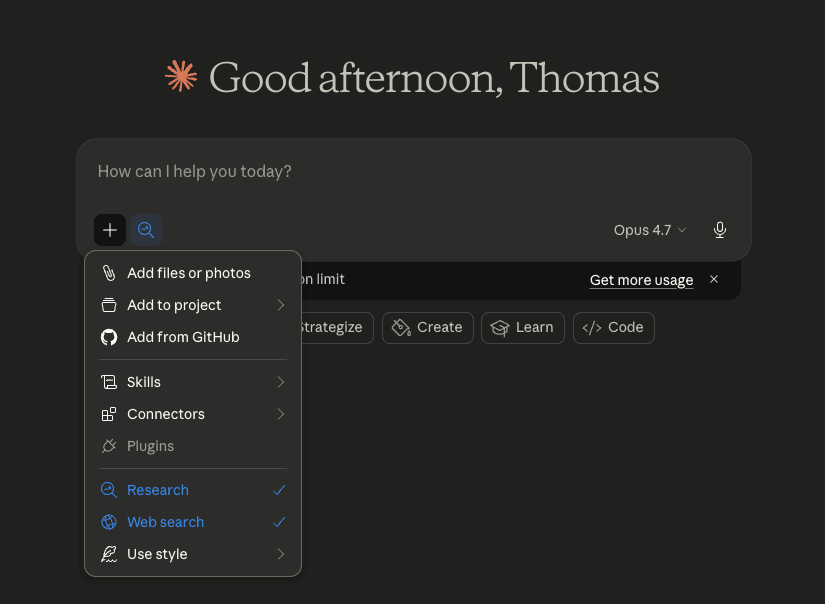
Dado que la investigación se ejecuta en segundo plano, puedes cerrar la pestaña y centrarte en otras tareas mientras se lleva a cabo. Cuando vuelvas, el informe estará listo. Por eso resulta ideal para análisis de mercado, estudios de la competencia, comparativas de proveedores y cualquier tarea que normalmente requiera horas de recopilación de información de diversas fuentes.
Un consejo: dedica tiempo a redactar una indicación detallada. Esboza las secciones que quieres que incluya el informe final, especifica los tipos de fuentes que prefieres y añade cualquier restricción. Si la indicación es demasiado imprecisa, Claude te hará preguntas de seguimiento antes de empezar, pero una indicación clara desde el principio te ahorrará tiempo.
Research Mode funciona con tus Connectors
Si tienes Gmail, Drive o Notion conectados, Research busca en tus datos personales y en la web pública. Pide: «Investiga las últimas tendencias en IA para pequeños bufetes de abogados y compáralas con cualquier conversación que haya mantenido con clientes del sector jurídico en los últimos 90 días». Claude recopila información de tus hilos de correo electrónico y de fuentes públicas para ofrecerte un informe que combina lo que está sucediendo en el mercado con lo que tus clientes ya te están preguntando.
Research Mode en acción
Una pequeña agencia necesitaba elegir una herramienta de gestión de proyectos. El propietario le pidió a Claude que comparara las cinco mejores opciones para equipos de menos de diez personas, centrándose en el precio, la integración con Google Workspace y la facilidad de incorporación. Claude evaluó cada herramienta y elaboró una tabla comparativa lista para compartir con el equipo.
Utilicé Research Mode para evaluar plataformas de envío de correos electrónicos para mi propio negocio. El informe comparó cinco herramientas en cuanto a precios, capacidad de entrega y compatibilidad de integración en menos de 10 minutos, un trabajo que me habría llevado toda una tarde cambiando de pestaña.
Hay algo que debes tener en cuenta: Research Mode cita sus fuentes, pero estas pueden ser erróneas o estar desactualizadas. Comprueba cualquier cifra que vayas a presentar a un cliente.
A continuación se muestra una guía paso a paso que explica cómo iniciar una tarea de investigación y cómo es el informe final:
Vídeo: Introducción a la investigación en Claude.ai — de Anthropic Academy
Si habitualmente dedicas horas a recopilar información en distintas pestañas y fuentes, Research Mode se rentabiliza la primera vez que lo usas.
Cómo usar Claude AI: construye tu primera Skill personalizada en 15 minutos
La forma más rápida de convertir todo lo anterior en algo que te ahorre tiempo cada semana es construir una Skill para el flujo de trabajo que ya le delegas a Claude con más frecuencia. En quince minutos puedes pasar de «uso Claude a veces» a «Claude tiene una configuración reutilizable para el trabajo exacto que hago una y otra vez». Así se hace.
-
Activa el Skill Creator. Abre Claude Desktop, ve a Ajustes > Funciones > Skills y activa Skill Creator. Ahora tienes una skill integrada cuya única función es ayudarte a crear otras skills.
-
Pídele a Claude que identifique tu flujo de trabajo principal y redacte una Skill para él de una sola vez. En un nuevo chat, pega esta indicación:
«Revisa tu memoria de nuestras conversaciones pasadas e identifica el único flujo de trabajo o tarea que te delego con más frecuencia. Describe los inputs que suelo darte, el resultado que espero recibir y cualquier patrón en el tono, formato o restricciones que sigo pidiendo. Después, crea una nueva skill para ese flujo — debe activarse con cualquier solicitud en la que te pida hacer ese tipo de tarea, construye instrucciones paso a paso alrededor del patrón que identificaste, incluye dos o tres ejemplos de inputs con los outputs que esperaría, y hazla lo suficientemente detallada como para ejecutar el flujo sin que tenga que volver a explicártelo.»
Si tienes la memoria activada (Pro o Max), Claude extraerá el patrón directamente de tu uso. Si no, cuéntale a Claude con tus propias palabras cuál es el flujo que más delegas antes de pegar la indicación — la tarea que delegarías para siempre es tu candidata.
-
Revisa y corrige el borrador. Lee las instrucciones como si una persona nueva tuviera que seguirlas la próxima semana. Claude habrá hecho suposiciones que necesitan corrección — añade tus reglas reales de tono, requisitos de formato, casos límite y cualquier restricción que nunca pensaste en escribir antes. Aquí es donde la skill realmente gana su valor.
-
Guarda la skill. Haz clic en Guardar skill en la parte superior derecha del borrador de Claude. La skill ya está activa en cada chat — Claude la activará automáticamente cada vez que tu solicitud coincida con la descripción.
-
Ejecuta una tarea real con ella. No una indicación de prueba — la próxima instancia real de ese flujo de trabajo que tengas esta semana. Si el resultado se desvía, reabre el chat donde creaste la skill, pídele a Claude que la ajuste y guarda la versión actualizada. La mayoría de las skills necesitan dos o tres rondas de iteración antes de funcionar bien.
Precios
Claude tiene cuatro planes. Esto es lo que importa para una pequeña empresa.
| Plan | Precio | Qué incluye |
|---|---|---|
| Gratis | 0 $ | Chat con un número limitado de mensajes diarios. Incluye Projects (hasta cinco), Connectors básicos, Skills y creación de archivos. No incluye Cowork ni Scheduled Tasks. Ideal para pruebas y un uso ocasional. |
| Pro | 20 $/mes (17 $/mes con facturación anual) | Projects ilimitados, Cowork, Scheduled Tasks, Connectors completos, Skills, Research Mode y el selector de modelos. Aquí es donde empieza a valer la pena. |
| Max | 100 $/mes o 200 $/mes | Todo lo incluido en el plan Pro, con límites de uso 5 o 20 veces superiores. Para usuarios avanzados que superan con frecuencia los límites de mensajes del plan Pro. |
| Team | 25 $/usuario/mes | Todo lo incluido en el plan Pro, además de Projects compartidos, colaboración en equipo y límites de uso más amplios. |
Los autónomos, freelancers y consultores deberían empezar con el plan Pro. El plan gratuito ahora incluye Proyectos (hasta cinco), lo cual es suficiente para probar el flujo de trabajo, pero los límites más bajos de mensajes y el tope de almacenamiento hacen que se te quede pequeño rápidamente si Claude se convierte en una herramienta diaria.
Para equipos de dos o más personas que necesitan acceso diario, los 5 $/mes adicionales por persona del plan Team merecen la pena solo por los proyectos compartidos.
La disponibilidad de las funciones varía según el plan. Consulta la información más reciente en claude.ai/pricing.
Claude vs. ChatGPT: ¿cómo se comparan?
Si estás decidiendo entre Claude y ChatGPT, la elección depende de dónde se desarrolla tu trabajo. Claude lee tus documentos locales, crea hojas de cálculo editables y ejecuta tareas según un calendario — es ideal para negocios que trabajan con propuestas, informes y entregables para clientes. ChatGPT tiene ventaja en la generación nativa de imágenes y la automatización del navegador en la nube, que funciona incluso cuando tu ordenador está apagado. Ambos cuestan 20 $/mes, y muchos propietarios de pequeñas empresas utilizan los dos.
La comparativa completa de Claude vs. ChatGPT para pequeñas empresas analiza precios, calidad de redacción, tamaño de la ventana de contexto, privacidad y automatización lado a lado — para que puedas decidir basándote en cómo trabajas realmente.
Ahorro de tiempo
Así es como se aplican en la práctica los flujos de trabajo que se describen en esta guía.
| Tarea | Sin Claude | Con Claude | Función utilizada |
|---|---|---|---|
| Redactar una propuesta para un cliente | 45 minutos | Menos de 10 minutos | Projects |
| Revisión semanal de gastos | 2 horas | 15 minutos | Cowork |
| Resumen matutino del lunes | 30 minutos de compilación | Se ejecuta automáticamente | Scheduled Tasks |
| Correos electrónicos de seguimiento a clientes | 20 minutos cada uno | 3 minutos cada uno | Connectors |
| Resumen de la reunión con medidas a tomar | 25 minutos | 5 minutos | Cowork |
Los resultados dependen de la complejidad de tus tareas y de lo bien que configures tu primer proyecto. Dedicar 30 minutos a una configuración adecuada el primer día marca la diferencia entre pensar «esto es interesante» y «por fin he recuperado mis mañanas».
Preguntas frecuentes
¿Es Claude una buena opción para las pequeñas empresas?
Claude se ha diseñado para el tipo de trabajo que realmente realizan las pequeñas empresas. La mayoría de las herramientas de IA se limitan a responder preguntas, pero Claude gestiona flujos de trabajo completos: lee tus archivos, se conecta a Gmail y a Google Calendar, sigue instrucciones reutilizables que configuras una sola vez y ejecuta tareas según un calendario sin que tengas que intervenir. Eso significa que se redactan propuestas, se envían mensajes de seguimiento, se elaboran informes y se preparan documentos de incorporación de clientes, todo ello de forma automática. Para un autónomo o un pequeño equipo abrumado por las tareas administrativas, eso no es un simple extra. Es la diferencia entre pasar la semana en tareas rutinarias y dedicarla al trabajo que hace crecer el negocio.
¿Cuánto cuesta Claude?
El plan Pro cuesta 20 $/mes — o 17 $/mes con facturación anual — e incluye todas las funciones descritas en esta guía. Existe un plan gratuito que incluye Projects (hasta cinco), Connectors básicos, Skills y creación de archivos, pero no incluye Cowork ni Scheduled Tasks. El plan Team, a 25 $/usuario/mes, añade Projects compartidos y límites más amplios.
¿Puede Claude conectarse a mis aplicaciones empresariales?
Sí — los conectores le permiten a Claude acceder directamente a Gmail, Google Calendar, Google Drive, Notion, Slack y muchas otras aplicaciones. Configúralos desde el menú de búsqueda y herramientas en cualquier chat; la sección de Connectors tiene los pasos completos de configuración.
¿En qué se diferencia Claude de ChatGPT para uso empresarial?
ChatGPT te da una respuesta y espera. Claude te ofrece un sistema: almacena el contexto de tu negocio, se conecta a tus herramientas, gestiona tareas de varios pasos en tu escritorio y ejecuta flujos de trabajo según un calendario sin que tengas que abrir la aplicación. ChatGPT destaca en la generación de imágenes, vídeo y voz, pero si tu trabajo gira en torno a documentos escritos, la comunicación y las tareas administrativas recurrentes, Claude está diseñado específicamente para eso. Ambos cuestan 20 $ al mes. Para un análisis completo lado a lado, consulta la guía comparativa Claude vs. ChatGPT.
¿Necesito conocimientos técnicos para utilizar Claude AI?
Todo funciona con lenguaje natural: le describes a Claude lo que necesitas y él hace el trabajo. Si sabes escribir un correo, puedes ejecutar cualquiera de los flujos de esta guía.
¿Qué es Cowork? ¿Necesito la aplicación de escritorio para utilizarlo?
Cowork es Claude funcionando directamente en tu ordenador: lee archivos locales, abre carpetas, redacta documentos, navega por Internet y realiza tareas de varios pasos tal y como lo haría un asistente humano. Trabaja paso a paso, genera un resultado final y te avisa cuando ha terminado, todo ello dentro de un entorno aislado para que tu sistema permanezca protegido. Requiere la aplicación Claude Desktop (para Mac o Windows) y una suscripción Pro.
¿Puede Claude ejecutar tareas automáticamente?
Sí — las tareas programadas te permiten crear un flujo de trabajo de Cowork una sola vez y configurarlo para que se ejecute de forma periódica: diaria, semanal o con una frecuencia personalizada. Una advertencia de hardware: tu ordenador debe estar encendido y Claude Desktop debe estar abierto cuando llegue el momento de la tarea.
¿Están a salvo los datos de mi empresa?
En los planes Team y Enterprise, tus conversaciones no se utilizan para entrenar los modelos de Claude — una garantía contractual. En los planes de consumo (Gratis, Pro, Max), Anthropic utiliza las conversaciones para el entrenamiento de forma predeterminada. Puedes desactivar esta opción en Ajustes > Privacidad — los datos se conservan durante 30 días tras la desactivación. ChatGPT sigue el mismo patrón: los planes de consumo se utilizan para el entrenamiento de forma predeterminada; los planes empresariales, no. Actúa con el mismo criterio que aplicarías con cualquier servicio en la nube — evita pegar datos sensibles que no querrías que se expusieran, como números de la Seguridad Social o datos financieros sin procesar de los clientes.
¿Qué son los Claude Plugins?
Los Claude Plugins son extensiones específicas para cada función, diseñadas para Cowork. Reúnen Skills, Connectors y subagentes en una sola instalación —ventas, marketing, finanzas, asuntos jurídicos y mucho más— para que Claude venga preconfigurado con el contexto y las herramientas propias de cada ámbito. Dado que los Claude Plugins se basan en Cowork, requieren una suscripción Pro y la aplicación Claude Desktop. Instálalos desde Ajustes > Plugins. No son necesarios para empezar, pero amplían significativamente las capacidades de Claude una vez que tus flujos de trabajo principales estén en marcha.
Suscríbete a mi boletín semanal
Todos los sábados comparto un flujo de trabajo práctico en Claude que puedes configurar en minutos. Cada flujo está diseñado para ayudarte a ahorrar tiempo & automatizar trabajo repetitivo.
Hecho para personas no técnicas. Gratis.

Sobre el autor
Thomas Echezabal ha dedicado más de 1,000 horas a crear flujos de trabajo y automatizaciones dentro de Claude. Ha trabajado con pequeñas empresas toda su carrera, incluyendo más de 200 clientes como estratega de marketing top-rated en Fiverr.