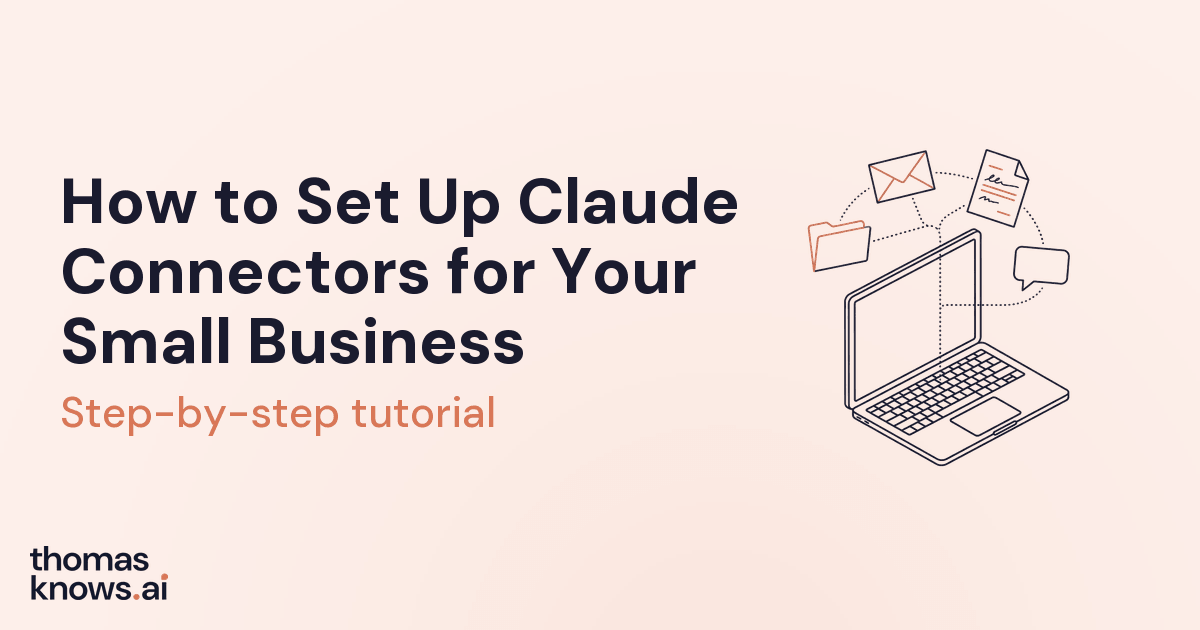
Cómo configurar Claude Connectors para su pequeña empresa
Por Thomas Echezabal, Especialista en Claude AI, thomasknows.ai
Claude Connectors conectan a Claude directamente con las aplicaciones que ya utiliza: Gmail, Google Drive, Notion, Slack, HubSpot y muchas más. Tras una configuración única, Claude puede leer sus correos electrónicos, buscar en sus archivos, extraer datos de operaciones y realizar acciones dentro de esas herramientas sin que usted tenga que copiar y pegar nada.
Esta guía le guiará a lo largo de toda la configuración, le mostrará qué conectores debe habilitar primero y le proporcionará indicaciones prácticas para que cada conexión entre en funcionamiento de inmediato.
Puntos clave
En esta guía, aprenderá:
- Qué son Claude Connectors y cómo le dan a Claude acceso en tiempo real a sus herramientas externas — sin copiar y pegar, sin cambiar de aplicación
- Cómo configurar su primer conector con un inicio de sesión estándar en el navegador — haga clic en Conectar, apruebe los permisos y empiece a obtener datos
- Qué conectores funcionan con el plan gratuito (Gmail, Calendar y Drive) y qué añade Claude Pro a 20 $/mes
- Por qué MCP funciona detrás de escena sin que tenga que interactuar con él directamente
- Qué conectores activar primero para lograr el mayor impacto diario como propietario de una pequeña empresa
Requisitos previos
Para configurar su primer conector de Claude, necesita una cuenta de Claude y las credenciales de inicio de sesión de la aplicación que desea conectar. Todo se realiza desde el navegador: haga clic en «Conectar», inicie sesión en la aplicación, apruebe los permisos y ya está.
Antes de empezar:
- Una cuenta de Claude en claude.ai o en la aplicación Claude Desktop. Los conectores Gmail, Google Calendar y Google Drive funcionan con el plan gratuito. Para acceder al directorio completo de conectores y a conectores personalizados ilimitados, necesitará el plan Pro (20 $/mes) o superior.
- Credenciales de inicio de sesión para las aplicaciones que desee conectar (Gmail, Notion, etc.).
Si aún no ha configurado Claude, comience primero con la guía sobre cómo utilizar Claude AI para su pequeña empresa.
¿Qué son los Claude Connectors?
Los Claude Connectors son integraciones que proporcionan a Claude acceso directo a las herramientas y los datos con los que ya trabaja su empresa: Gmail, Google Drive, Notion, Slack, HubSpot y muchas más. Permiten a Claude leer sus datos y realizar acciones dentro de esas aplicaciones a partir de una sola conversación.
Sin los conectores, Claude solo sabe lo que usted pega en la ventana de chat. Con los conectores, Claude puede buscar en su bandeja de entrada de Gmail, extraer un archivo de Drive, consultar un acuerdo en HubSpot o leer una página de Notion, todo ello sin que usted tenga que mover un dedo más allá de formular la pregunta.
Piense en los conectores como un enchufe universal que permite que cualquier aplicación se comunique con Claude: Anthropic denomina a la tecnología subyacente «USB-C para IA», y la configuración es la misma pantalla de inicio de sesión estándar del navegador que ve cuando conecta cualquier aplicación a Google. Usted nunca tiene que tocar la capa técnica.
A continuación, le ofrecemos una descripción general de cómo funcionan los conectores:
Vídeo: Introducción a Claude Connectors — de Anthropic Academy
Claude Connectors frente al chat estándar de Claude
Claude Connectors permiten a Claude extraer datos en tiempo real de sus aplicaciones — Gmail, Drive, Notion, HubSpot — mientras que el chat estándar solo conoce lo que usted pega en la ventana de conversación. La diferencia es más relevante en flujos de trabajo repetitivos en los que está cansado de copiar y pegar la misma información en cada sesión.
Los conectores cambian eso. Esta es la diferencia práctica:
| Tarea | Sin conectores | Con conectores |
|---|---|---|
| Revisar los correos electrónicos de los clientes | Copiar y pegar los correos electrónicos en Claude | «Resume los correos electrónicos de los clientes de hoy» |
| Buscar un archivo | Descargarlo y subirlo a Claude | «Buscar el borrador del presupuesto del primer trimestre en Drive» |
| Revisar el proceso de ventas | Exportar desde el CRM y pegarlo en el chat | «¿Qué operaciones de HubSpot no han avanzado en los últimos 30 días?» |
| Obtener notas de reuniones | Abrir Notion, copiar el texto y pegarlo | «¿Qué decidimos en la reunión del martes pasado?» |
| Actualizar un registro de contacto | Ir a HubSpot manualmente | «Añadir una nota al contacto de Maria en HubSpot» |
| Consultar los hilos de Slack | Copiar mensajes en el chat | «¿Cuáles son las últimas novedades de #client-feedback?» |
El patrón es siempre el mismo: en lugar de recuperar los datos manualmente e introducirlos en Claude, solo tiene que preguntar. Claude los recupera por usted.
Paso a paso: cómo configurar su primer conector
La configuración de un conector de Claude consta de seis pasos. Deberá abrir el menú Connectors en la configuración de Claude, seleccionar la aplicación que desea conectar, autorizar la conexión a través de la pantalla de inicio de sesión del navegador y probarla con una tarea real.
Hay un camino más rápido: desde cualquier chat, haga clic en el botón + en la parte inferior izquierda del campo de texto y seleccione Connectors → Add connector. El recorrido por la Configuración que verá a continuación le ofrece más control sobre los permisos y los niveles de lectura y escritura.
Paso 1: Abra el menú Connectors
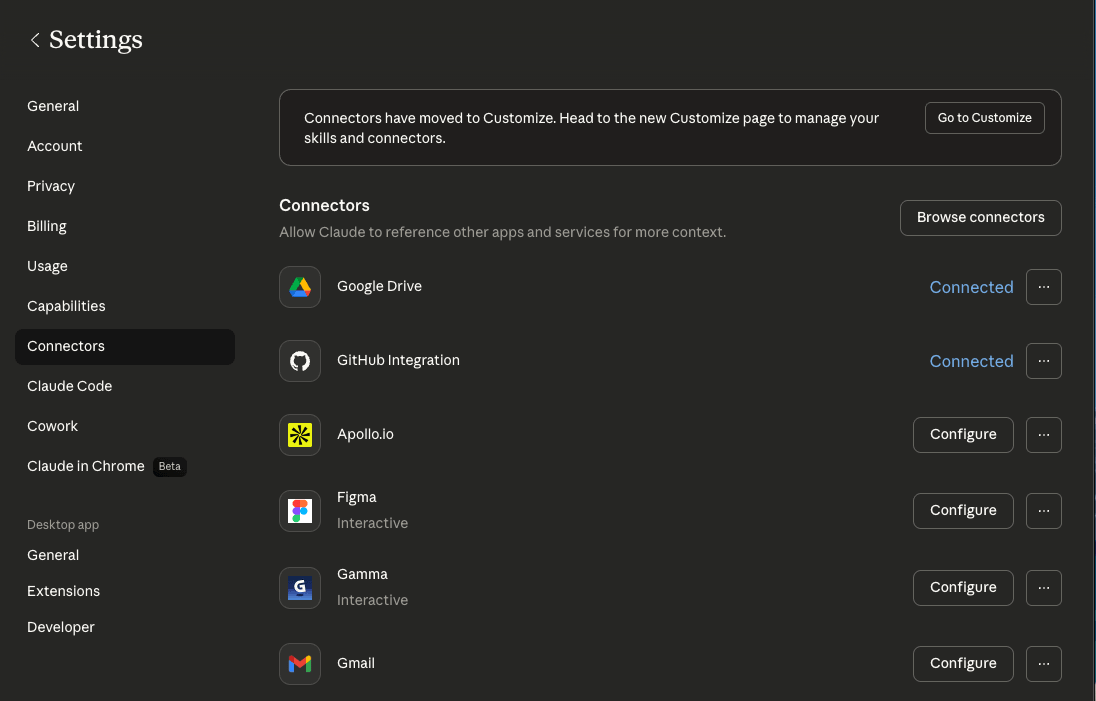
En Claude, haga clic en el icono de su perfil situado en la esquina inferior izquierda y seleccione Configuración. En el panel de navegación de la izquierda, haga clic en Connectors. Se abrirá el directorio de conectores.
Paso 2: Explore y elija un conector
Desplácese por el directorio o utilice la barra de búsqueda para encontrar la aplicación que desea conectar. Empiece por la aplicación que abre cada mañana. Si su empresa utiliza Google Workspace, Gmail o Drive, es una buena primera opción. Si utiliza Microsoft 365, empiece por el conector Microsoft 365. Si su principal sistema de registro es una herramienta como HubSpot, Notion o Slack, empiece por ahí.
Paso 3: Haga clic en Conectar y autorice
Haga clic en el botón Conectar situado junto al conector. Se abrirá una ventana del navegador en la que se le pedirá que inicie sesión en la aplicación y apruebe la conexión. Revise la lista de permisos que solicita Claude y haga clic en Permitir. Se trata de una pantalla de inicio de sesión estándar de OAuth, igual a la que ve cada vez que conecta dos aplicaciones entre sí. Está autorizando el acceso, no compartiendo su contraseña.
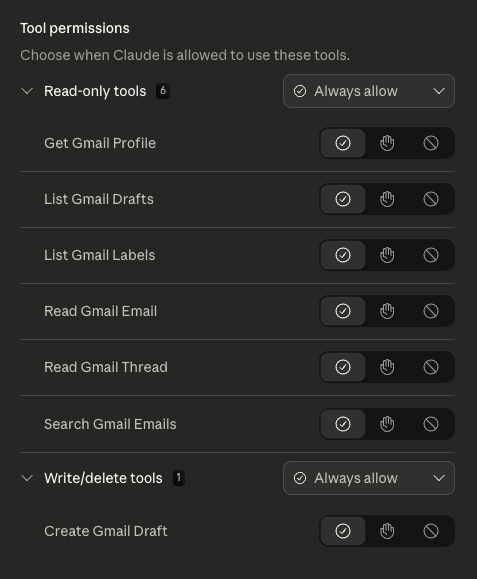
Paso 4: Revise y ajuste los permisos
Tras conectarse, haga clic en el nombre del conector para ver sus permisos activos. El acceso de solo lectura es más seguro y suficiente para la mayoría de las tareas. Si solo necesita que Claude consulte información —sin crear, actualizar ni eliminar—, establezca aquí el ámbito en «solo lectura». Siempre puede volver más tarde y ampliar los permisos una vez que confíe en cómo utiliza Claude el conector.
Paso 5: Pruébelo con una tarea real
Abra una nueva conversación en Claude y pregunte algo que requiera la herramienta conectada. Algunos ejemplos por categoría:
- Correo electrónico (Gmail o Outlook): «¿Qué correos electrónicos he recibido hoy de los clientes?»
- Almacenamiento de archivos (Google Drive, OneDrive o SharePoint): «Busque la propuesta que guardé la semana pasada.»
- Espacio de trabajo y notas (Notion): «¿Qué hay en mis notas de la reunión del lunes pasado?»
- CRM (HubSpot): «¿Qué operaciones de mi cartera no han tenido actividad en los últimos 14 días?»
Paso 6: Compruebe que la conexión funciona
Vuelva a Configuración > Conectores. El conector debería mostrar el estado verde Conectado. Si Claude ha respondido correctamente a su pregunta de prueba y ha extraído datos reales, la configuración ha finalizado.
Este es el flujo completo de principio a fin: conectar Gmail y Google Calendar, autorizar los permisos y ejecutar las primeras consultas reales con datos en tiempo real:
Vídeo: Cómo utilizar Claude con Gmail y Google Calendar — de Lvl 99 TechSkillz
Los mejores conectores para propietarios de pequeñas empresas
Los mejores Claude Connectors para propietarios de pequeñas empresas son Gmail, Google Calendar, Google Drive, Microsoft 365, HubSpot, Notion y Slack: herramientas que abarcan el correo electrónico, la planificación, el almacenamiento de archivos, el CRM, la gestión de proyectos y la comunicación en equipo. No todos los conectores son iguales. Estos son los que yo activaría en primer lugar, en función de su impacto en el flujo de trabajo diario.
Gmail + Google Calendar
Gmail y Google Calendar le dan a Claude acceso a su bandeja de entrada y a su agenda, los dos lugares donde se concentra la mayor parte de su trabajo administrativo.
Si su mañana comienza con la clasificación de correos electrónicos y la revisión del calendario, esta combinación reduce ambas tareas a una sola pregunta a Claude. Pregunte: «Resume los correos electrónicos no leídos de mis clientes desde ayer. Marque cualquier asunto urgente o que requiera atención inmediata». A continuación, añada el contexto de la agenda: «¿Tengo algún conflicto esta semana?» o «Reserve dos horas el jueves para una propuesta; ¿a qué hora le viene bien?» Lo que antes le llevaba 45 minutos de clics entre Gmail y el calendario se convierte en una sola pregunta antes de que haya terminado su primer café.
Google Drive
Google Drive conecta a Claude con sus documentos almacenados —contratos, propuestas, plantillas, archivos de clientes— para que pueda hacer preguntas sobre ellos sin necesidad de descargar ni cargar nada.
En lugar de rebuscar en carpetas antes de una llamada con un cliente o una sesión de redacción, pregúntele directamente a Claude: «Busque el resumen de contenido de la cuenta Acme y resuma los puntos clave del mensaje». Claude lo encuentra en segundos. La única pega: la búsqueda en Drive funciona mejor cuando sus archivos tienen nombres claros. Si sus carpetas son un caos de archivos «Final_v3_REAL.docx», Claude tendrá las mismas dificultades que usted. En este caso, una nomenclatura clara da sus frutos.
Microsoft 365
Microsoft 365 da acceso a Claude a SharePoint, OneDrive, Outlook y Teams: los cuatro lugares donde se encuentra la mayor parte del trabajo en una empresa que utiliza Microsoft. Disponible en todos los planes de Claude. Diseñado para ser de solo lectura: Claude puede buscar y consultar contenido, pero no puede modificar, eliminar ni crear nada en su entorno.
Antes de su próxima llamada con un cliente o revisión interna, pida: «Busque el documento de planificación estratégica del cuarto trimestre en el sitio Henderson SharePoint y resuma las tres decisiones más importantes». A continuación, añada en Outlook: «Resuma los hilos de correo electrónico sobre el lanzamiento del producto de las últimas dos semanas y marque cualquier asunto que aún esté sin resolver». Claude recopila ambos en cuestión de segundos, mientras que antes, realizar la misma preparación suponía 40 minutos de ir saltando de una pestaña a otra entre SharePoint, Outlook y Teams.
Hay un detalle que conviene saber de antemano: el conector Microsoft 365 solo funciona con una cuenta de trabajo vinculada a un inquilino Microsoft Entra (cualquier plan Microsoft Business). No se pueden utilizar direcciones personales @outlook.com, @hotmail.com ni @live.com. Si su inquilino de Microsoft cuenta con controles de administración de TI —algo habitual en la mayoría de los planes empresariales—, un administrador global de Microsoft Entra debe dar su consentimiento una vez antes de que cualquier miembro del equipo pueda conectarse. Si no sabe quién es su administrador global, esa es la persona a la que debe preguntar en primer lugar.
Apollo
Apollo le da a Claude acceso a sus datos de prospección: listas de contactos, perfiles de empresas e historial de contacto. Esta opción es especialmente relevante si su empresa se dedica a las ventas proactivas o a la generación de clientes potenciales.
Si está creando listas de clientes potenciales específicas, pregúntele directamente a Claude: «Encuéntreme 20 vicepresidentes de operaciones en empresas SaaS con entre 50 y 200 empleados en el sureste. Indique sus nombres, empresas y enlaces de LinkedIn». Lo que antes requería horas de investigación manual en Apollo se puede realizar con una sola solicitud a Claude.
HubSpot
La integración de HubSpot le da a Claude acceso de lectura a su CRM —contactos, oportunidades, empresas y tickets— para que pueda analizar su cartera de oportunidades sin cambiar de aplicación.
Realice su revisión semanal de la cartera de oportunidades sin abrir HubSpot ni una sola vez. Pregunte: «¿Qué oportunidades de mi cartera no han tenido actividad en más de 14 días? Enumérelas con el nombre del contacto y la fecha de la última actividad.» Claude muestra las oportunidades inactivas en una sola respuesta. A continuación, haga una pregunta de seguimiento como: «¿Qué patrones observa en las oportunidades que se cerraron con éxito el mes pasado en comparación con las que se estancaron?» Claude analiza su cartera sin que usted tenga que exportar ni un solo informe.
Una cosa que debe saber: el conector HubSpot es de solo lectura. Claude puede buscar, consultar y analizar datos de CRM, pero no puede crear ni actualizar registros. Seguirá registrando notas y moviendo oportunidades manualmente dentro de HubSpot.
Notion
La integración Notion conecta a Claude con su espacio de trabajo Notion: busque en todas las páginas, obtenga contexto y cree nuevas páginas directamente desde una conversación.
Antes de una llamada con un cliente o una sincronización interna, pregunte: «Busque el resumen de la campaña de la cuenta Henderson en Notion y facilíteme un resumen de cinco puntos con los entregables clave y los plazos». Tarda menos de 30 segundos. Tras la llamada, continúe con: «Cree una nueva página Notion llamada «Resumen del segundo trimestre de Henderson» con secciones para las decisiones tomadas, las acciones pendientes y los próximos pasos». Dado que el conector Notion admite tanto la lectura como la escritura, la preparación y el seguimiento se realizan en la misma conversación de Claude.
Slack
La integración Slack permite a Claude redactar, programar y enviar mensajes en Slack —y leer hilos para conocer el contexto— sin salir de una conversación de Claude.
Úselo para redactar actualizaciones de la empresa sin abrir primero Slack: «Redacte un mensaje para #team-all anunciando el lanzamiento del producto del segundo trimestre. Que tenga menos de 5 frases y mantenga un tono informal». Claude redacta el borrador dentro de su conversación, y usted puede perfeccionarlo con comentarios posteriores antes de enviarlo.
El conector de Slack también se encarga de la programación. Pida: «Programa un mensaje para #marketing para mañana a las 9:00 a. m. sobre el lanzamiento del producto». Una advertencia: una vez programado un mensaje, su edición o reprogramación se gestiona dentro de la vista nativa de Borradores y Enviados de Slack, no a través de Claude.
Cómo encontrar y añadir conectores de terceros
El directorio de conectores de Claude crece regularmente a medida que los desarrolladores externos publican nuevas integraciones. El directorio dentro de la configuración de Claude es el lugar principal para explorarlos, y actualizaré esta guía a medida que estén disponibles nuevos conectores destacados. Los conectores están organizados por categorías: Comunicación, Productividad, CRM, Gestión de proyectos y más. Utilice la barra de búsqueda si ya conoce el nombre de la aplicación.
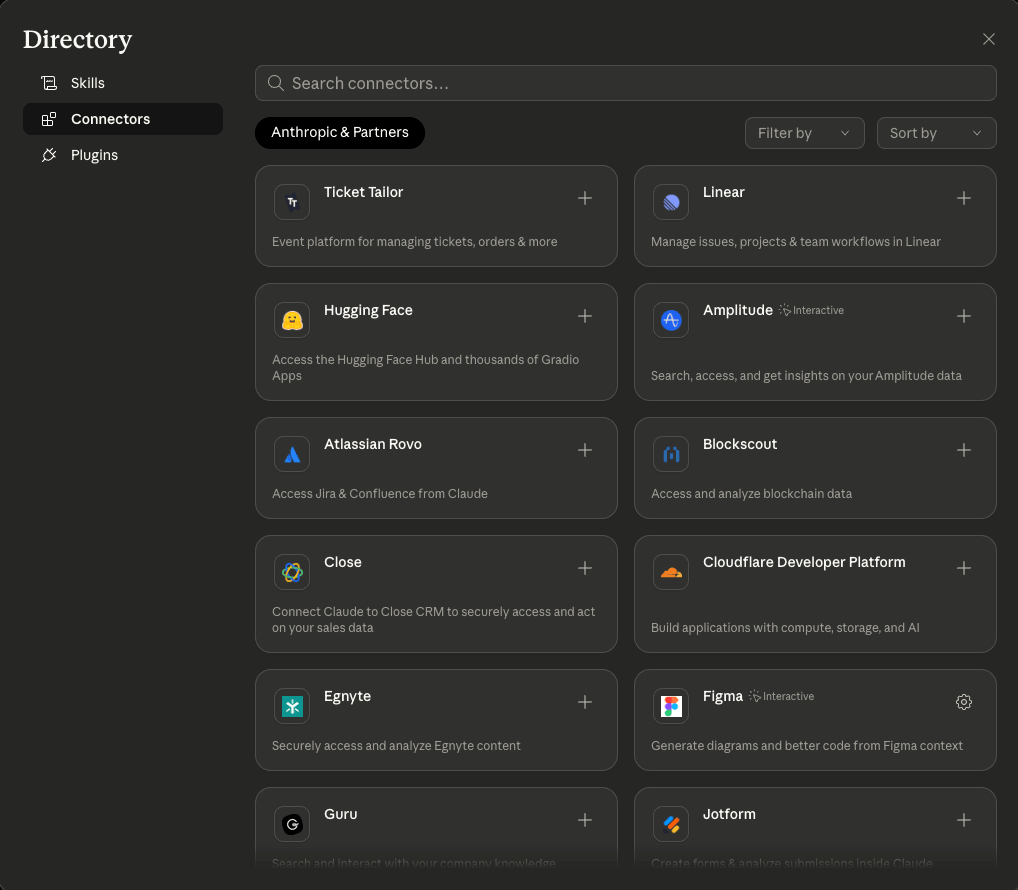
Los desarrolladores externos añaden conectores nuevos con regularidad, no solo Anthropic. Si no ve una herramienta específica, consulte el sitio web del conector o la documentación de soporte; algunos editores anuncian la compatibilidad con MCP antes de que aparezca en el directorio integrado de Claude.
Qué conectar (y qué dejar fuera)
No es necesario conectar todas las aplicaciones de su entorno a Claude. Le recomiendo comenzar con dos o tres conectores que cubran su flujo de trabajo diario, en lugar de conectarlo todo de una vez. Un mayor número de conexiones no siempre es mejor: cada una supone un permiso que usted concede, y una conexión innecesaria añade ruido sin aportar valor.
Buenas opciones para conectar:
- Aplicaciones que abre a diario: Gmail, Calendario, Drive
- Aplicaciones en las que necesita recuperar información específica con frecuencia: Notion, Slack, HubSpot
- Aplicaciones con tareas de búsqueda repetitivas que prefiere automatizar: CRM, herramientas de gestión de proyectos
- Aplicaciones en las que necesita que Claude realice acciones, no solo lea: enviar correos electrónicos, actualizar registros, añadir notas
Deje estas fuera, al menos al principio:
- Aplicaciones con datos altamente confidenciales y sin un argumento comercial sólido para el acceso de Claude (nóminas, registros de RR. HH.)
- Aplicaciones que rara vez utiliza: conectarlas añade tiempo de configuración sin ningún beneficio
- Múltiples conectores para la misma categoría: no necesita tener conectados tanto HubSpot como Salesforce si solo utiliza activamente uno de ellos
Pruebas y resolución de problemas
Si Claude no extrae datos de una aplicación conectada, la solución casi siempre se encuentra en la configuración de la conexión y no en el propio Claude. La mayoría de los problemas se reducen a una autorización caducada, permisos insuficientes o un conector que se ha desconectado silenciosamente. Estas son las causas y soluciones más comunes:
- Claude indica que no puede acceder a la aplicación: Vaya a Configuración > Conectores y compruebe que el conector muestra el estado «Conectado» en verde. Si está desconectado, haga clic en él y vuelva a autorizarlo. Esta es la solución que he utilizado con más frecuencia: un conector se desconecta silenciosamente tras un cambio de contraseña o el tiempo de espera de la sesión.
- Claude extrae información desactualizada: Los conectores recuperan datos en tiempo real, pero algunas aplicaciones tienen ventanas de almacenamiento en caché cortas. Espere unos minutos y vuelva a preguntar. Si el problema persiste, desconecte y vuelva a conectar el conector.
- Error de permisos durante la configuración: Es posible que no tenga acceso de administrador a la aplicación a la que está intentando conectarse. Consulte con la persona que gestiona la cuenta; los administradores de Google Workspace pueden restringir el acceso a aplicaciones de terceros de OAuth.
- El conector no aparece en el directorio: Es posible que la aplicación aún no haya publicado la compatibilidad con MCP. Consulte la documentación oficial de la aplicación o las páginas de soporte para ver si hay anuncios sobre el conector MCP o Claude.
- Claude lee los datos pero no puede escribir en la aplicación: Es probable que haya autorizado permisos de solo lectura durante la configuración. Vaya a Ajustes > Conectores, desconecte el conector, vuelva a conectarlo y seleccione permisos más amplios cuando aparezca la pantalla de autorización.
Si ninguna de estas soluciones funciona, el centro de asistencia de Anthropic en support.anthropic.com dispone de guías de resolución de problemas específicas para conectores.
Preguntas frecuentes
Estas son las preguntas que más me plantean los propietarios de pequeñas empresas que configuran sus primeros Claude Connectors. Todas las respuestas que figuran a continuación se basan en el funcionamiento de los conectores a fecha de Abril de 2026.
¿Qué son los Claude Connectors?
Los Claude Connectors son integraciones que permiten a Claude acceder a las aplicaciones que ya utiliza: Gmail, Google Drive, Notion, Slack, HubSpot y otras. Una vez conectado, Claude puede leer sus datos y realizar acciones dentro de esas aplicaciones directamente desde una conversación, sin que usted tenga que copiar y pegar nada. La configuración utiliza un flujo de autorización estándar del navegador.
¿Son gratuitos los Claude Connectors?
En parte. Los conectores Gmail, Google Calendar y Google Drive están disponibles en todos los planes, incluido el plan gratuito. Los usuarios del plan gratuito también pueden añadir un conector personalizado a través de MCP remoto. El resto del directorio integrado, los conectores personalizados ilimitados y las funciones avanzadas como la catalogación Google Drive (indexación de Drive con RAG) requieren un plan de pago. Claude Pro a 20 $/mes desbloquea el directorio completo. Los planes Team y Enterprise añaden controles de administración a nivel de organización; en esos planes, un propietario o propietario principal habilita los conectores antes de que los usuarios individuales puedan autenticarse.
¿Puede Claude escribir en mis aplicaciones o solo leer de ellas?
Depende del conector. Algunos son de solo lectura por diseño: Microsoft 365 y HubSpot solo permiten a Claude buscar y analizar, no modificar registros. Otros —como Gmail, Notion y Slack— admiten tanto la lectura como la escritura si concede esos permisos durante la configuración. Usted controla el alcance en el momento de la conexión y puede ajustarlo más tarde desde Ajustes > Conectores.
¿Están seguros mis datos cuando conecto aplicaciones a Claude?
Los conectores utilizan el mismo flujo de inicio de sesión seguro que se ve al conectar cualquier aplicación a Google o a Slack. Claude solo accede a lo que usted autoriza explícitamente, nada más. Puede revocar el acceso de cualquier conector en cualquier momento desde Ajustes > Conectores. Para obtener más información sobre cómo gestiona Anthropic sus datos, consulte la política de privacidad de Anthropic.
¿Qué es MCP y necesito entenderlo?
MCP son las siglas de Model Context Protocol, el estándar abierto que impulsa los conectores. Piense en ello como un conector universal que permite a cualquier aplicación comunicarse con un asistente de IA de forma estandarizada. Anthropic creó MCP y lo publicó como código abierto; OpenAI lo adoptó para ChatGPT en 2025, así que el mismo servidor MCP a menudo funciona con ambas herramientas.
¿En qué se diferencian los Claude Connectors de los Apps de ChatGPT?
ChatGPT tiene dos caminos. El directorio Apps integrado (accesible en chatgpt.com/apps o desde Configuración > Apps) incluye cientos de integraciones aprobadas en productividad, diseño, viajes, compras y más — herramientas como Canva, Figma, Expedia, Spotify e Instacart, además de Google Workspace. En los planes de pago con el modo desarrollador activado, ChatGPT también puede conectarse a servidores MCP personalizados — el mismo estándar abierto que utiliza Claude, así que muchas integraciones funcionan con ambas herramientas. El directorio de Connectors de Claude cubre un terreno similar con más de 50 conectores curados de un clic para CRMs como HubSpot, herramientas de gestión de proyectos como Linear y Asana, y herramientas de diseño como Figma. Para el propietario de una pequeña empresa, ambos ecosistemas ya cubren la mayoría de las aplicaciones populares que probablemente utilice — la elección suele depender de qué herramienta de IA se ajusta mejor a su flujo de trabajo actual. Para la comparación completa, consulte la comparación entre Claude y ChatGPT para pequeñas empresas.
Próximos pasos
Elija un conector de esta guía, configúrelo esta semana y utilícelo realmente en una tarea real. Una conexión que funcione vale más que una docena que pueda habilitar más adelante.
Una vez que tenga los conectores en funcionamiento, el siguiente paso lógico es Claude Projects: el contexto persistente sobre su negocio, sus clientes y sus estándares con el que comienza cada conversación. Para ver el tutorial completo, consulte Cómo configurar Claude Projects para su pequeña empresa.
Suscríbete a mi boletín semanal
Todos los sábados comparto un flujo de trabajo práctico en Claude que puedes configurar en minutos. Cada flujo está diseñado para ayudarte a ahorrar tiempo & automatizar trabajo repetitivo.
Hecho para personas no técnicas. Gratis.

Sobre el autor
Thomas Echezabal ha dedicado más de 1,000 horas a crear flujos de trabajo y automatizaciones dentro de Claude. Ha trabajado con pequeñas empresas toda su carrera, incluyendo más de 200 clientes como estratega de marketing top-rated en Fiverr.