
Cómo configurar Claude Projects para su pequeña empresa
Por Thomas Echezabal, Especialista en Claude AI, thomasknows.ai
Esto es de lo que se da cuenta enseguida cuando empieza a usar Claude: acaba teniendo que volver a explicar su negocio una y otra vez. Sus preferencias, sus conversaciones anteriores, la forma en que le gusta que se escriban las cosas... nada de eso se guarda de forma fiable. Cada nueva conversación parece que empieza desde cero.
Claude Projects le ayuda a solucionarlo. Este tutorial le explica paso a paso cómo configurar Claude Projects para su pequeña empresa, qué documentos e instrucciones debe incluir y qué debe evitar.
Puntos clave
En esta guía, aprenderá:
- Qué son los proyectos de Claude y cómo le dan a Claude memoria permanente sobre su negocio en cada conversación
- Cómo subir archivos al proyecto — menús de servicios, tarifas, plantillas — para que Claude los consulte siempre sin volver a subirlos
- Cómo escribir instrucciones del proyecto que controlen el tono, el rol y las reglas de Claude
- Qué incluye el plan gratuito (hasta cinco proyectos) y cuándo vale la pena actualizar a Claude Pro
- Cómo configurar su primer proyecto en unos 20 minutos, desde los documentos hasta su primera conversación productiva
Requisitos previos
Para configurar su primer proyecto de Claude, necesita una cuenta de Claude, dos o tres documentos de referencia que ya tenga a mano y unos cinco minutos para redactar unas breves instrucciones. No hace falta saber programar, ni tener conocimientos técnicos, ni ningún software especial, aparte de un navegador web.
Antes de empezar, asegúrese de que tiene:
- Una cuenta de Claude en claude.ai (gratuita o Pro; consulte la comparación de planes más abajo)
- Dos o tres documentos a los que quiera que Claude haga referencia (lo mejor son archivos PDF, de Word o de texto sin formato)
- Cinco minutos para redactar unas breves instrucciones para Claude
Si es nuevo en Claude, empiece primero por la guía completa de Claude AI para pequeñas empresas. En ella se ofrece una visión general antes de entrar en funciones específicas.
¿Qué son los proyectos de Claude?
Los proyectos de Claude son espacios de trabajo independientes dentro de Claude.ai donde puede guardar documentos, escribir instrucciones personalizadas y mantener un historial de chat que se conserva en todas las conversaciones de ese proyecto. Para los propietarios de pequeñas empresas que están aprendiendo a utilizar Claude AI en su negocio, los proyectos son la función más práctica: proporcionan a Claude un contexto permanente sobre su negocio para que nunca tenga que empezar desde cero.
Una agente inmobiliaria creó un proyecto llamado «Descripciones de anuncios». Subió la guía de estilo de su agencia, tres ejemplos de anuncios anteriores de los que se sentía orgullosa y sus niveles de precios estándar. Ahora, cada vez que necesita redactar un nuevo anuncio, abre ese proyecto y escribe dos frases. Claude genera la descripción completa con el estilo propio de su agencia sin necesidad de ninguna configuración adicional.
Sin un proyecto, nada de eso ocurre. Cada nueva conversación es como empezar de cero. Hay que volver a introducir el contexto. Hay que volver a subir los archivos. Claude no tiene ni idea de quién es usted, a qué se dedica su empresa ni cómo le gusta que se redacten las cosas.
Así es como se traduce esa diferencia en la práctica:
Vídeo: Introducción a los proyectos en Claude — de Anthropic Academy
Proyectos frente al chat estándar de Claude
Claude Projects conserva el contexto de forma permanente en todas las conversaciones del proyecto. Las conversaciones de chat estándar se reinician cada vez y pierden todos los documentos cargados, las instrucciones y el contexto cuando se cierra la ventana. Esta diferencia es especialmente importante en los flujos de trabajo recurrentes.
| Funcionalidad | Chat estándar | Proyectos de Claude |
|---|---|---|
| Carga de documentos | Volver a cargar en cada sesión | Cargar una vez, consultar siempre |
| Conservación del contexto | Se borra al cerrar el chat | Se conserva en todos los chats del proyecto |
| Instrucciones personalizadas | Hay que volver a pegarlas cada vez | Se escriben una vez y se aplican automáticamente |
| Historial de chat | Por conversación | Organizado por proyecto |
| Colaboración en equipo | No disponible | Compartido con compañeros de equipo (Claude for Work) |
| Ideal para | Preguntas puntuales | Flujos de trabajo recurrentes |
Si le hace a Claude una pregunta puntual —«¿Qué significa esta cláusula del contrato?»—, basta con un chat normal. Si realiza el mismo tipo de trabajo cada semana —presupuestos, informes, correos electrónicos a clientes—, merece la pena dedicar 20 minutos a configurar un proyecto.
Versión gratuita frente a versión Pro: ¿qué plan necesita?
A principios de 2026, Anthropic amplió el acceso a los proyectos a todos los usuarios, incluidas las cuentas gratuitas. Los usuarios gratuitos pueden crear hasta cinco proyectos, subir documentos a la base de conocimientos y mantener el contexto entre conversaciones.
El plan gratuito es ideal para un uso ligero u ocasional. Si quiere comprobar si Projects se adapta a su flujo de trabajo, empiece por aquí. Las limitaciones se hacen evidentes cuando utiliza Claude con regularidad: límites de mensajes más bajos, menor capacidad de almacenamiento y ausencia de acceso al selector de modelos para elegir modelos más potentes.
A partir de Marzo de 2026, Claude Pro cuesta 20 $/mes (o unos 17 $/mes con el plan anual). Elimina el límite de cinco proyectos, aumenta considerablemente el almacenamiento y el número de mensajes (aproximadamente cinco veces más que en el plan gratuito), añade el selector de modelos e incluye acceso prioritario en horas punta. Consulte los precios actuales en claude.ai/pricing.
| Plan gratuito | Claude Pro (20 $/mes) | |
|---|---|---|
| Crear proyectos | Hasta 5 proyectos | Ilimitado |
| Subir documentos | Sí (almacenamiento reducido) | Sí (almacenamiento ampliado) |
| Límites de mensajes | Menor (se alcanza el límite de frecuencia antes) | Aproximadamente 5 veces mayor |
| Selector de modelos | No | Sí |
| Acceso prioritario | No | Sí |
Para la mayoría de los propietarios de pequeñas empresas que están empezando, el plan gratuito es suficiente para poner en marcha uno o dos proyectos y probar el flujo de trabajo con tareas reales. Si se da cuenta de que alcanza los límites de uso a diario o necesita más de cinco proyectos, es el momento de dar el salto a un plan superior.
Paso a paso: cómo configurar un proyecto de Claude
Configurar un proyecto de Claude requiere seis pasos y le llevará unos 20 minutos la primera vez.
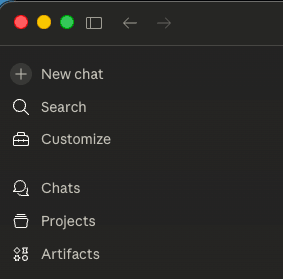
Paso 1: Abra «Proyectos» en la barra lateral
Inicie sesión en claude.ai. En la barra lateral izquierda, haga clic en Projects. Si no lo ve, compruebe que haya iniciado sesión: la sección «Proyectos» está disponible tanto en el plan gratuito como en el Pro. Tiene el aspecto de una simple lista de carpetas.
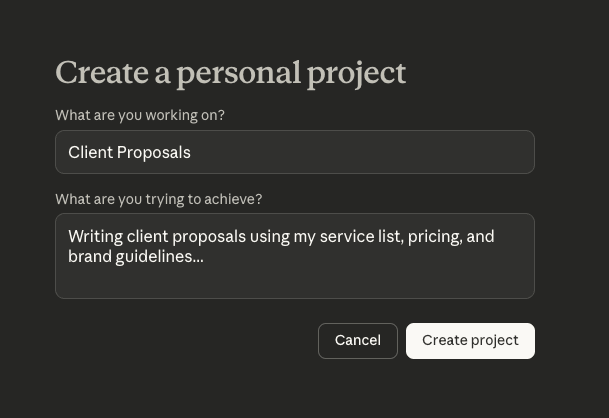
Paso 2: Crear un nuevo proyecto
Haga clic en Crear proyecto. Asígnele un nombre que se ajuste al flujo de trabajo específico que está configurando; no «Tareas del trabajo», sino algo concreto como «Propuestas para clientes», «Informes semanales» o «Pie de foto para redes sociales». Nómbrelo como lo haría con una carpeta en su escritorio.
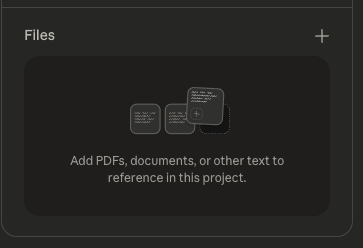
Paso 3: Suba sus documentos
En la barra lateral derecha, busque el panel Archivos y haga clic en el botón +. Suba archivos PDF, documentos u otros textos para que Claude pueda utilizarlos como referencia en este proyecto. No es necesario que suba todo de una vez; siempre puede añadir más cosas más adelante.
Empiece con solo dos o tres archivos. Estos son buenos documentos de partida para la mayoría de las empresas:
- Un documento sobre los servicios o los precios: qué ofrece y cuánto cuesta
- Un ejemplo de trabajo realizado: una propuesta, un informe, un correo electrónico o una publicación en redes sociales que le haya gustado
- Una pequeña guía de estilo o resumen: cómo se comunica y qué tono utiliza
Tengo una clienta que dirige una empresa de limpieza doméstica. Su primer proyecto constaba de tres archivos: una lista de tarifas, un modelo de correo electrónico de seguimiento y un documento de una página sobre el tono de la marca. Eso fue suficiente para que Claude redactara confirmaciones de reserva y respuestas a las reseñas con el tono propio de la marca desde el primer día.
Paso 4: Redacte instrucciones personalizadas para su proyecto de Claude
Este es el paso más importante, y la buena noticia es que Claude puede redactarlas por usted, y es lo primero que hago en cada proyecto nuevo.
En la barra lateral derecha, haga clic en el + situado junto a Instrucciones. Se abrirá un campo de texto en el que podrá indicarle a Claude cómo debe comportarse en este proyecto. Cuanto más claras sean las instrucciones, menos tendrá que repetir lo mismo en cada conversación.
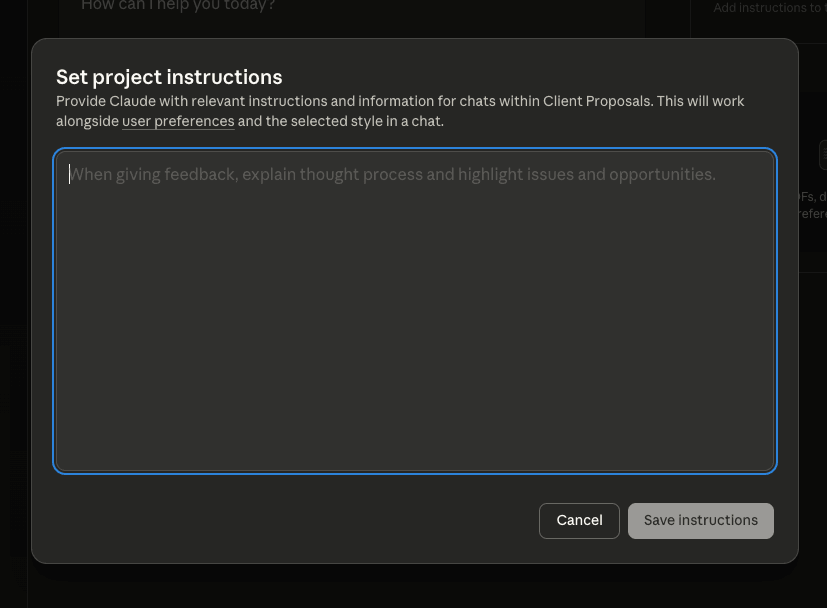
En lugar de quedarse mirando un cuadro en blanco, abra una nueva conversación en su proyecto y pegue esto:
> «Necesito que redactes las instrucciones para este proyecto. Hazme preguntas, una por una, sobre mi negocio, para qué voy a utilizar este proyecto, qué tono deseo y qué normas debes seguir. Cuando tengas suficiente información, redáctame un conjunto completo de instrucciones que pueda pegar en el campo «Instrucciones».»
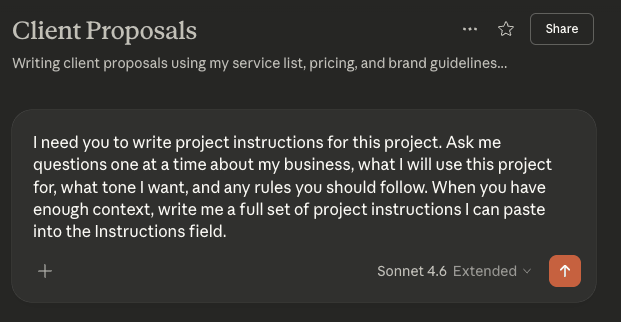
Claude le guiará paso a paso. Normalmente le hace entre cinco y ocho preguntas, como a qué se dedica su empresa, para quién escribe, qué formatos necesita y qué es lo que no debe hacer bajo ningún concepto. Una vez que responda, generará un bloque de instrucciones listo para pegar.
Así es como podría verse el resultado en el caso de un gimnasio:
> Puesto: Eres el asistente de comunicación de Peak Form Studio, un gimnasio boutique situado en Austin, Texas. > > En qué nos ayudas: Redactar anuncios sobre cursos, realizar seguimientos de renovaciones de afiliación, escribir pies de foto para redes sociales y responder a mensajes directos y reseñas de Google. > > Tono: Cálido, motivador y conciso. Escribe como si fueras un entrenador hablando con un cliente: animando, pero sin presionar nunca. Evita el lenguaje corporativo. Utiliza frases cortas y contracciones. > > Normas: > - Consulta siempre los nombres de las clases, los horarios y los precios en los documentos adjuntos. Nunca hagas suposiciones ni inventes datos. > - No crees nunca promociones, descuentos u ofertas por tiempo limitado a menos que te lo pida expresamente. > - Termina cada correo electrónico dirigido a los socios con una indicación clara de cuál es el siguiente paso (reservar una clase, responder para confirmar, etc.). > - Las descripciones de las redes sociales deben tener menos de 150 palabras. Empieza con algo que llame la atención, no con un saludo. > - Al responder a las opiniones negativas, reconoce la preocupación, ofrécete a tratar el tema en privado y nunca te pongas a la defensiva.
Copie el texto, haga clic en el + que hay junto a Instrucciones en la barra lateral, péguelo y guarde los cambios. Todo el proceso dura unos cinco minutos y el resultado son unas instrucciones mejores que las que la mayoría de la gente redacta desde cero.
Paso 5: Inicie su primera conversación
Haga clic en Nueva conversación dentro del proyecto. Asigne a Claude su primera tarea real: un borrador de propuesta, un correo electrónico a un cliente, una publicación en redes sociales o el esquema de un informe.
Claude lee automáticamente sus instrucciones y los archivos que ha subido; no es necesario que los pegue ni que los mencione por su nombre. Solo tiene que describir la tarea.
Paso 6: Compruebe la configuración
Pregúntele a Claude algo que requiera información de los documentos que ha subido: una tarifa, el nombre de un servicio o una regla de formato. Si responde correctamente sin que tenga que especificar nada, el proyecto funciona.
Una clienta lo comprobó pidiéndome un correo electrónico de seguimiento. Claude extrajo los precios correctos de la hoja de tarifas que ella había subido sin que ella lo mencionara. Fue entonces cuando se dio cuenta de que la configuración funcionaba.
Si no hace referencia a sus documentos correctamente, compruebe que los archivos se hayan subido realmente (los verá en la lista del panel de la base de conocimientos). Si no se están siguiendo las instrucciones, intente que sean más específicas y directas.
Qué incluir en un proyecto (y qué dejar fuera)
La base de conocimientos del proyecto resulta más adecuada para documentos de referencia estables que no cambian de una semana a otra, como los menús de servicios, las listas de precios y las directrices de marca. Todo aquello que se actualice con frecuencia o contenga datos confidenciales de los clientes debe excluirse por completo de la base de conocimientos.
Buenos candidatos para el conocimiento del proyecto
- Menús de servicios y documentos de precios
- Ejemplos de trabajos anteriores que quiere que Claude imite
- Guías de estilo o documentos sobre la voz de la marca
- Plantillas de uso frecuente (contratos, correos electrónicos de bienvenida, plantillas de propuestas)
- Formularios de admisión de clientes o documentos informativos
Qué NO incluir en un proyecto
- Datos personales de los clientes (nombres, direcciones de correo electrónico, números de teléfono, números de la Seguridad Social)
- Números de cuentas bancarias o datos de acceso a la banca
- Contraseñas o datos de acceso
- Contratos confidenciales que incluyen acuerdos de confidencialidad con terceros
- Archivos de datos en tiempo real que se actualizan con frecuencia (utilice en su lugar una hoja de cálculo de Google vinculada a través de Claude Connectors)
La base de conocimientos es permanente: todo lo que suba permanecerá allí hasta que lo elimine. Trátela igual que trataría una carpeta compartida con un colaborador externo: incluya solo aquello que no le importaría que ese colaborador leyera.
Resista la tentación de subir todo. Una base de conocimientos sobrecargada con 20 documentos y un bloque de instrucciones de 500 palabras ralentiza a Claude y reduce su precisión. Empiece con lo esencial.
Pruebas y resolución de problemas
Si parece que Claude no sigue sus instrucciones o no consulta sus documentos, la solución suele estar casi siempre en la configuración, más que en las capacidades de Claude. La mayoría de los problemas se deben a archivos que no se han subido correctamente, instrucciones demasiado vagas o tareas que quedan fuera del alcance del proyecto.
Eche un vistazo primero a esto:
- Los archivos no se han subido correctamente. Consulte el panel de la base de conocimientos. Si un archivo muestra un error o no aparece, vuelva a subirlo.
- Las instrucciones son demasiado vagas. Vuelva atrás y hágalas más concretas. Sustituya los adjetivos generales («profesional») por normas de redacción («utiliza párrafos breves y la voz activa»).
- La tarea queda fuera del alcance del proyecto. Si le pide a Claude algo que no guarde relación con el objetivo del proyecto, es posible que este deje de dar prioridad a las instrucciones del proyecto. Mantenga las tareas centradas en el flujo de trabajo para el que se diseñó el proyecto.
- Problemas con los formatos de archivo. Claude admite archivos PDF, DOCX, CSV, TXT, HTML, RTF, EPUB, JSON y XLSX en la base de conocimientos del proyecto. Los archivos PDF escaneados suelen funcionar, pero los escaneos borrosos o de baja resolución pueden provocar errores; por lo tanto, un PDF digital nítido es siempre la opción más segura.
- Se han alcanzado los límites del plan gratuito. Si tiene el plan gratuito y recibe avisos sobre los límites de almacenamiento o de conversaciones, significa que ha alcanzado el límite máximo. Para solucionarlo, pase al plan Pro (20 $/mes).
Preguntas frecuentes
Estas son las preguntas que más me hacen los propietarios de pequeñas empresas que están poniendo en marcha su primer Claude Project.
¿Para qué puedo utilizar Claude Projects?
Los proyectos de Claude son ideales para flujos de trabajo repetitivos en los que se desea que Claude disponga de un contexto coherente: redactar propuestas, escribir correos electrónicos a los clientes, elaborar informes semanales o gestionar resúmenes de casos. Cualquier tarea que realice más de una vez a la semana es una buena candidata para un proyecto.
¿Puedo convertir una conversación de Claude en un proyecto?
No directamente. Claude no cuenta con una función de «convertir este chat en un proyecto» con un solo clic. Sin embargo, puede copiar el contenido de una conversación existente —los documentos que haya subido, las instrucciones que haya pegado— y configurarlo correctamente dentro de un nuevo proyecto. Tarda unos 15 minutos y el resultado es un flujo de trabajo mucho más ordenado de cara al futuro.
¿Puedo hacer público un proyecto de Claude?
No. Los proyectos de Claude son privados por defecto y no se pueden hacer públicos. En los planes Team o Enterprise, puede compartir un proyecto dentro de su organización, pero no con el público en general.
¿Puedo compartir un proyecto de Claude con mi equipo?
Sí, pero solo en los planes Team o Enterprise. Abra el proyecto, haga clic en el botón «Compartir» situado junto al nombre del proyecto y añada miembros por nombre o correo electrónico. Puede asignar a cada persona el permiso «Puede ver» (utilizar el proyecto y chatear en él, pero sin poder editarlo) o «Puede editar» (modificar instrucciones, conocimientos y la configuración de los miembros). Los proyectos compartidos aparecen en la pestaña «Compartido con usted» de cada miembro. Los chats dentro de los proyectos compartidos son privados de forma predeterminada.
¿Puedo exportar mis datos de Claude?
Sí, pero no por conversación. Claude ofrece una exportación completa de los datos de la cuenta en Ajustes > Privacidad > Exportar datos. Claude procesa la solicitud y le envía por correo electrónico un enlace de descarga (válido durante 24 horas). La exportación incluye su historial de conversaciones y sus datos de usuario. No hay forma de exportar una sola conversación de forma nativa; si lo necesita, copiar y pegar es la opción más sencilla.
¿Necesito Claude Pro para utilizar Projects?
No. A principios de 2026, el plan gratuito permite crear hasta cinco proyectos y tiene límites más bajos de almacenamiento y mensajes. El plan gratuito es suficiente para configurar su primer proyecto y probar el flujo de trabajo antes de decidir si quiere pasar a un plan superior. El plan Pro (20 $/mes) merece la pena si utiliza Claude a diario o si necesita más de cinco proyectos. Si gestiona proyectos independientes para cada cliente o departamento, alcanzará rápidamente el límite del plan gratuito.
¿En qué se diferencia Claude Projects de los Custom GPTs de ChatGPT?
Los Custom GPTs son el equivalente más cercano en ChatGPT: una versión específica de ChatGPT con sus propias instrucciones y archivos subidos. La diferencia práctica está en la memoria. Claude Projects conserva el contexto de lo que ha trabajado dentro del proyecto, así que cada nueva conversación retoma donde lo dejó. Los Custom GPTs arrancan cada chat solo con sus instrucciones y archivos de conocimiento, sin memoria de sesiones anteriores. La otra gran diferencia está en cómo se comparten: los Custom GPTs pueden publicarse en el GPT Store o compartirse por enlace con cualquier persona, mientras que Claude Projects es privado por defecto y solo se puede compartir internamente con compañeros de equipo en el plan Team o Enterprise. Para la comparación completa, consulte la comparación entre Claude y ChatGPT para pequeñas empresas.
Suscríbete a mi boletín semanal
Todos los sábados comparto un flujo de trabajo práctico en Claude que puedes configurar en minutos. Cada flujo está diseñado para ayudarte a ahorrar tiempo & automatizar trabajo repetitivo.
Hecho para personas no técnicas. Gratis.

Sobre el autor
Thomas Echezabal ha dedicado más de 1,000 horas a crear flujos de trabajo y automatizaciones dentro de Claude. Ha trabajado con pequeñas empresas toda su carrera, incluyendo más de 200 clientes como estratega de marketing top-rated en Fiverr.